
Como gerenciar vários sites WordPress ao mesmo tempo
Vinte sites, vinte logins e a mesma rotina repetida. Os três jeitos de gerenciar vários WordPress de uma vez, e o passo a passo no Sites Station.
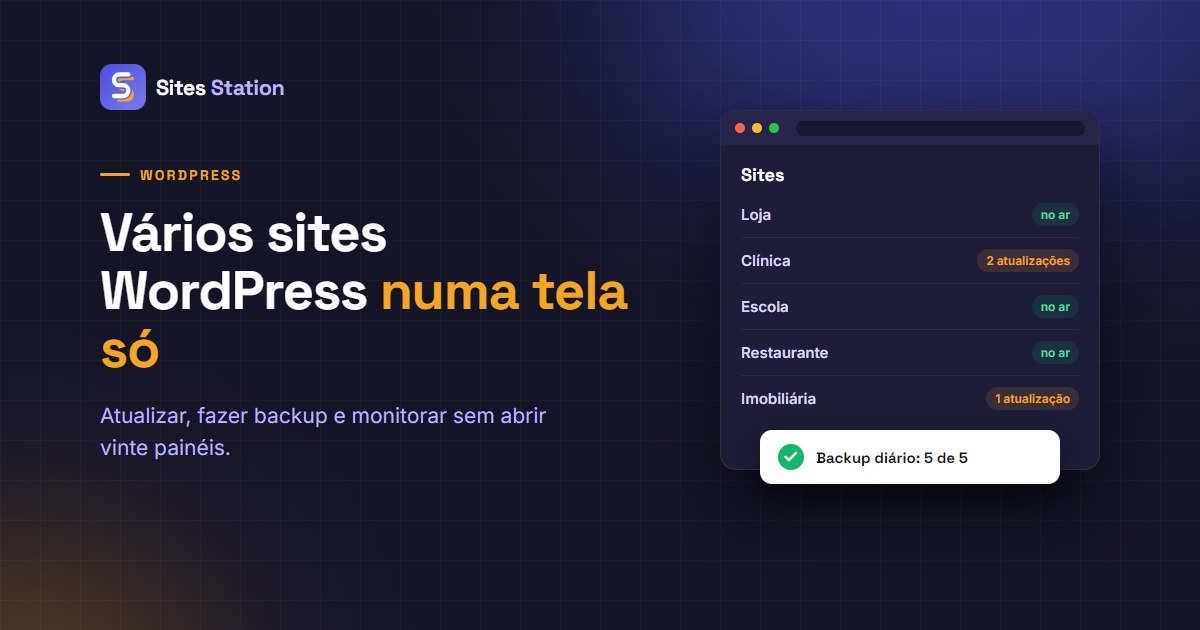
Segunda-feira, nove da manhã. São vinte sites de clientes, e a rotina começa igual em todos: abrir o painel, entrar com a senha, ver se tem atualização, conferir se o backup rodou, voltar para a aba seguinte. Quando o último site termina, o primeiro já tem plugin novo para atualizar.
Cuidar de um WordPress é fácil. O que pesa é cuidar de vinte, porque cada tarefa pequena vira vinte tarefas pequenas, e é nelas que as coisas escapam: o site que ficou duas semanas sem backup, o plugin que ninguém atualizou, a queda que o cliente viu antes de você. Este guia mostra os jeitos de juntar esse trabalho num lugar só e, no fim, o passo a passo no Sites Station.
O que "gerenciar" quer dizer na prática
Antes de escolher a ferramenta, vale nomear o trabalho. Numa rede de sites, ele se repete em seis frentes:
- Atualizar o núcleo, os plugins e os temas, sem quebrar o que está no ar;
- Fazer backup e saber que ele volta;
- Monitorar se cada site está no ar;
- Publicar, às vezes o mesmo conteúdo em vários sites;
- Moderar os comentários e o spam;
- Prestar contas ao cliente, com um relatório do que foi feito.
Qualquer jeito de gerenciar vários sites precisa resolver essas seis. Se ele resolve três, as outras três continuam sendo feitas site a site.
Três jeitos de fazer
Na mão, com organização. Um gerenciador de senhas, uma planilha com os sites e uma rotina com dia marcado. Funciona até uns três ou quatro sites, e muita gente boa trabalha assim. O limite é o tempo: o trabalho cresce junto com a rede, um a um.
Pela linha de comando. Com acesso ao servidor, o WP-CLI atualiza plugins, lista o que está instalado e faz backup do banco com um comando, e um script repete isso em todos os sites. É rápido para quem domina o terminal, mas exige servidor com acesso, e os sites de clientes costumam estar espalhados em hospedagens diferentes.
Por um painel central. Um painel que se conecta a todos os sites e mostra o estado da rede numa tela só. É o caminho que junta as seis frentes num lugar, e é para isso que o Sites Station existe. Os sites continuam onde estão, cada um na sua hospedagem; o que muda é que o trabalho repetido passa a ser feito uma vez.

Passo a passo no Sites Station
O Sites Station é um painel na nuvem feito para quem cuida de muitos WordPress. Ele não substitui o painel de cada site; ele junta o que se repete. Um caminho para começar:
1. Conecte os sites com uma senha de aplicativo
Em Sites, adicione cada site com o endereço, o usuário do WordPress e uma senha de aplicativo criada no perfil desse usuário. A senha de aplicativo é do próprio WordPress, dá para revogar quando quiser e não é a senha de login de ninguém. O post sobre senhas de aplicativo explica por que ela é mais segura. Com isso, o painel já lê e publica. Para aplicar atualizações, fazer backup e trocar o endereço de login, instale também o plugin companheiro do Sites Station: a tela de Plugins mostra em quais sites ele falta, entrega o arquivo e abre o painel de cada um já logado.
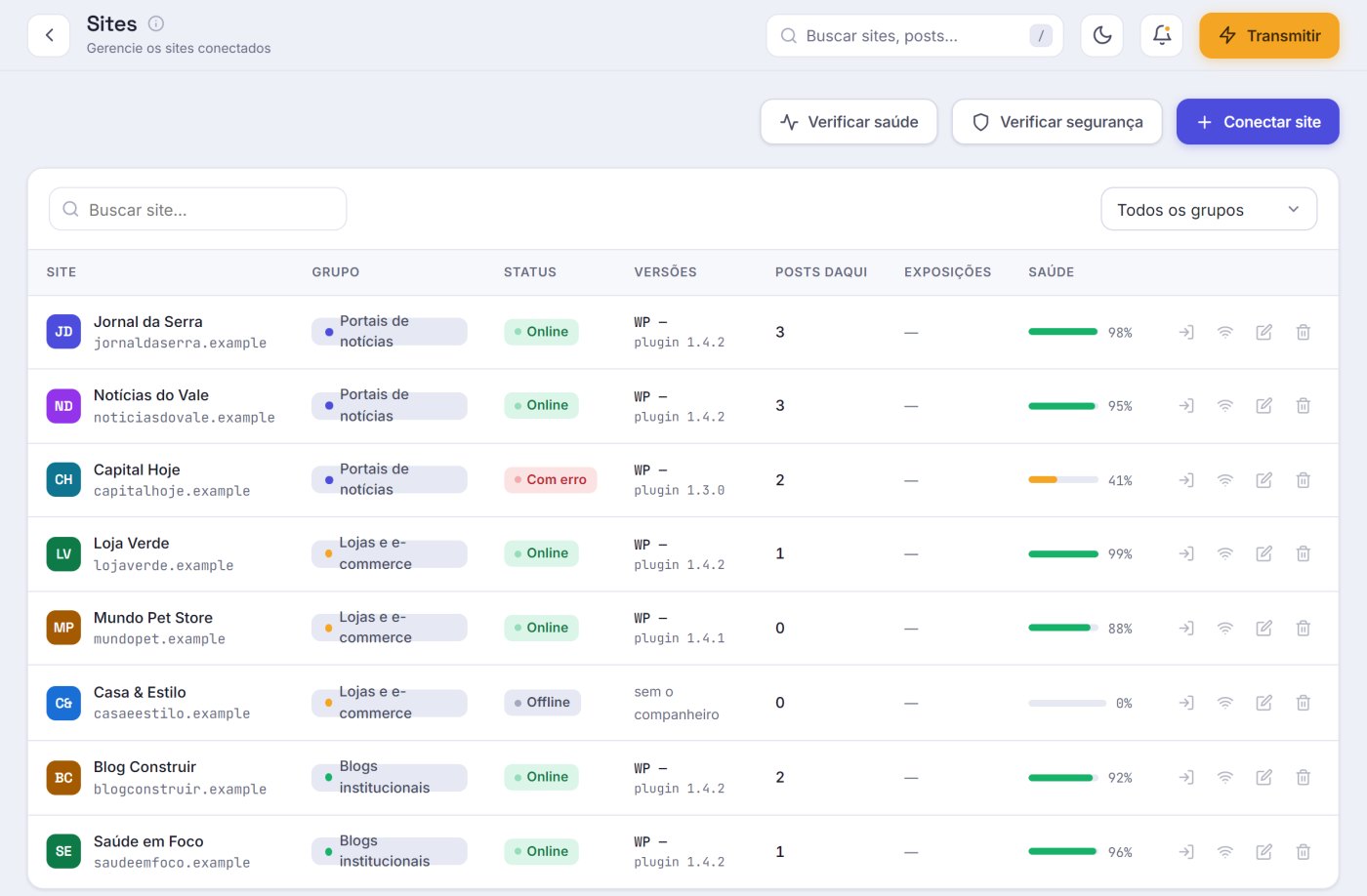
2. Separe a rede em grupos
Em Grupos, junte os sites por cliente, por tipo ou por responsável. O grupo vira atalho: dá para publicar num grupo inteiro e tirar o relatório só daquele grupo.
3. Atualize em lote
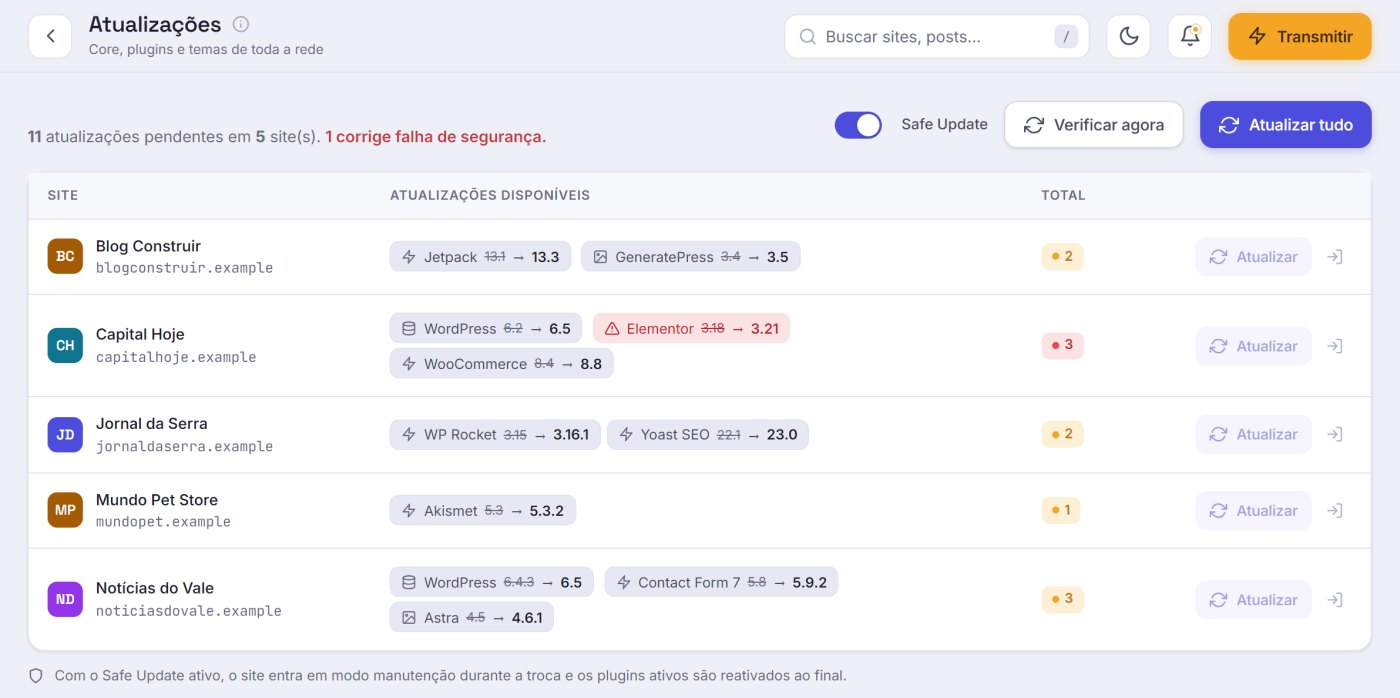
A tela de Atualizações mostra o núcleo, os plugins e os temas desatualizados de todos os sites de uma vez, e atualiza em lote. Comece pelos sites menos críticos e deixe a loja virtual por último, como o guia de atualizações em vários sites recomenda. Com o Safe Update ligado, o site entra em modo de manutenção durante a troca e os plugins ativos são reativados no fim.
4. Ligue o monitoramento
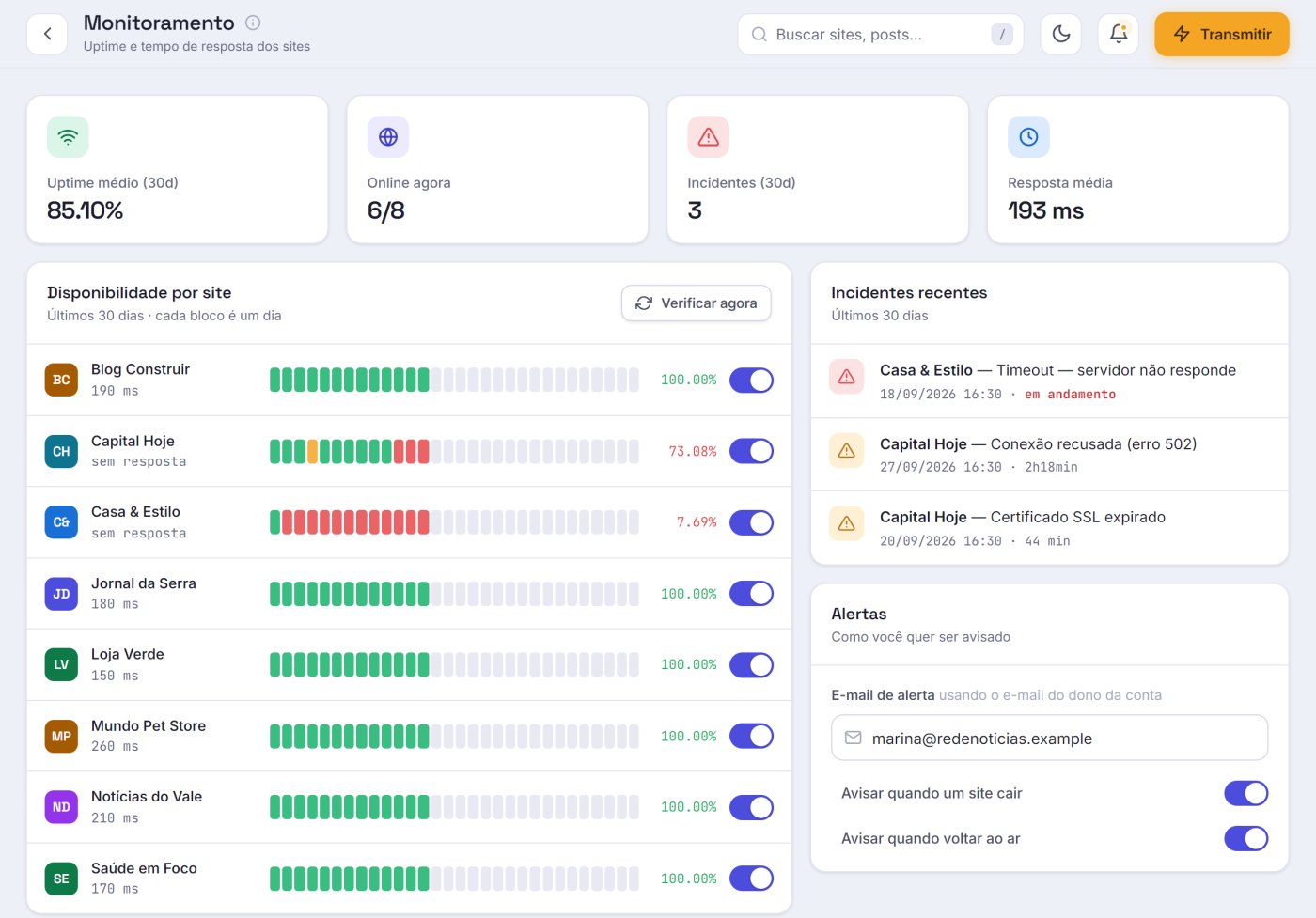
Em Monitoramento, cada site é conferido de tempos em tempos, e você recebe um e-mail quando um deles sai do ar e outro quando ele volta. É a diferença entre saber da queda pelo alerta e saber pelo cliente.
5. Mande o backup para o Google Drive
Em Backups, conecte um Google Drive e coloque os sites no backup diário, com o banco e os arquivos, e com restauração pelo próprio painel. A cópia fica no Drive conectado, e não presa no servidor do painel.
6. Publique em vários sites de uma vez
Em Novo post, escreva uma vez, marque os sites (ou um grupo) e agende. Cada site recebe o post com a categoria e a imagem dele. O post sobre publicar em vários sites mostra os cuidados com SEO quando o mesmo texto vai para mais de um lugar.
7. Chame a equipe, cada um com a sua parte
Em Equipe, convide quem trabalha com você e dê a cada pessoa um perfil com o que ela pode fazer: quem publica não precisa mexer em backup, e quem atualiza não precisa ver o faturamento.
8. Feche o mês com o relatório
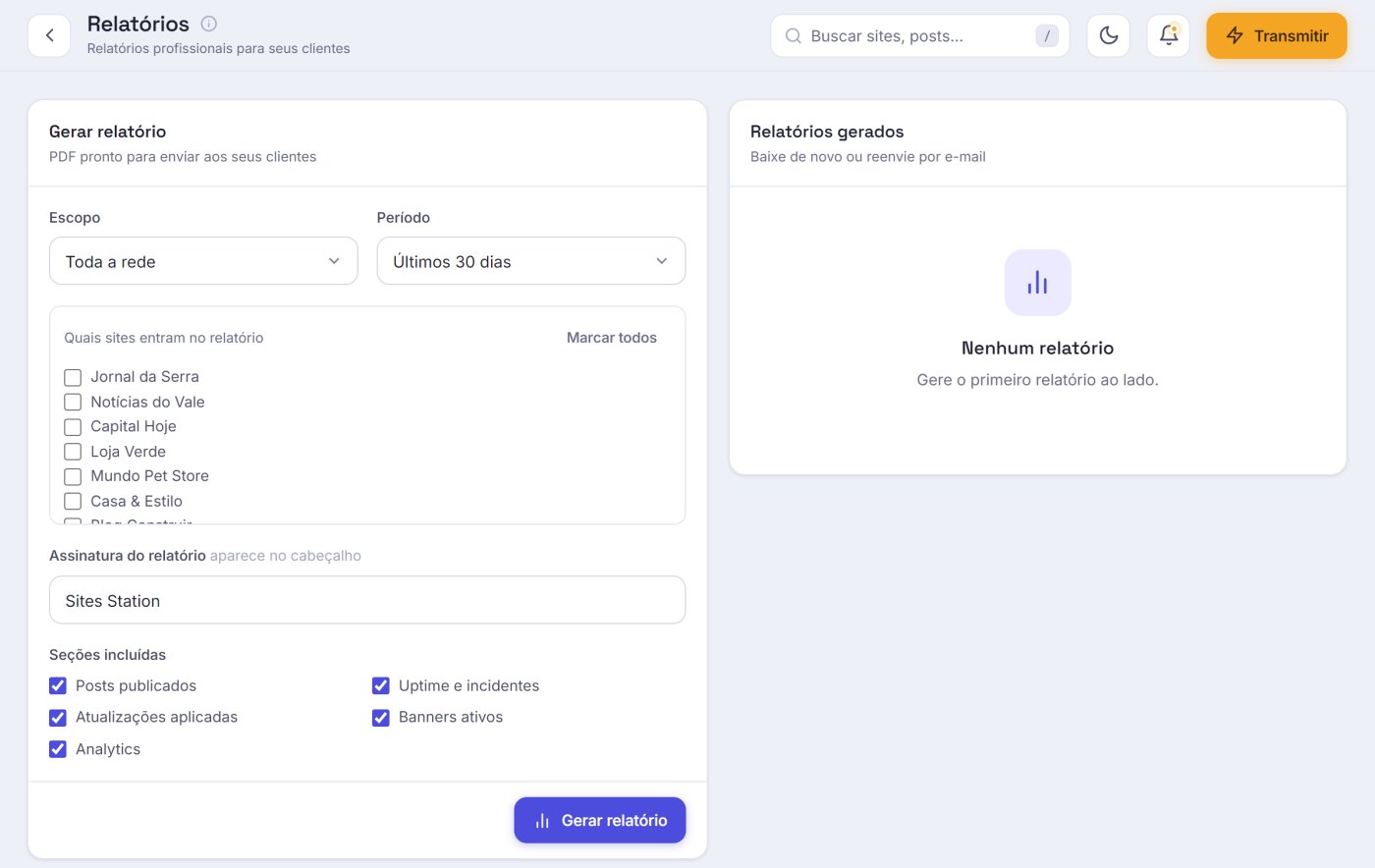
Em Relatórios, gere o PDF da rede, de um grupo ou de um cliente, com o que foi atualizado, os backups e a disponibilidade do mês. É o que o post sobre o relatório mensal chama de provar o trabalho que ninguém vê.
O cuidado que nenhuma ferramenta resolve sozinha
Uma história nossa. Um usuário desativou todos os banners no painel, e um continuava aparecendo no site. O painel dizia, com razão, que não havia nada ativo: o banner que estava no ar era de uma conexão anterior do mesmo site, e ao desconectar o site o painel tinha esquecido o que havia colocado lá. Corrigimos: hoje, desconectar um site retira antes o que o painel publicou nele.
A lição vale para qualquer ferramenta, inclusive a nossa. O registro do painel não é a verdade do site. Quando algo "não deveria estar lá", pergunte ao próprio site. E ao trocar ou remover uma ferramenta, confira o que ela deixou para trás.
Para ir além
- Quanto cobrar pela manutenção de sites WordPress: o preço do trabalho que este guia organiza.
- Backup de WordPress: a regra 3-2-1: onde guardar as cópias da rede.
- Como monitorar a disponibilidade: o que acompanhar além de "está no ar".
Comece pelos sites que mais dão trabalho
Ninguém precisa conectar a rede inteira no primeiro dia. Escolha os três ou quatro sites que mais tomam o seu tempo, conecte, e veja a semana seguinte com eles numa tela só. Comece o teste grátis: são 4 dias, sem cadastrar cartão.