
Como atualizar plugins em dezenas de sites WordPress sem quebrar nenhum
Backup, atualização em ondas, modo manutenção e conferência depois: um método para manter dezenas de WordPress em dia sem derrubar nenhum site.
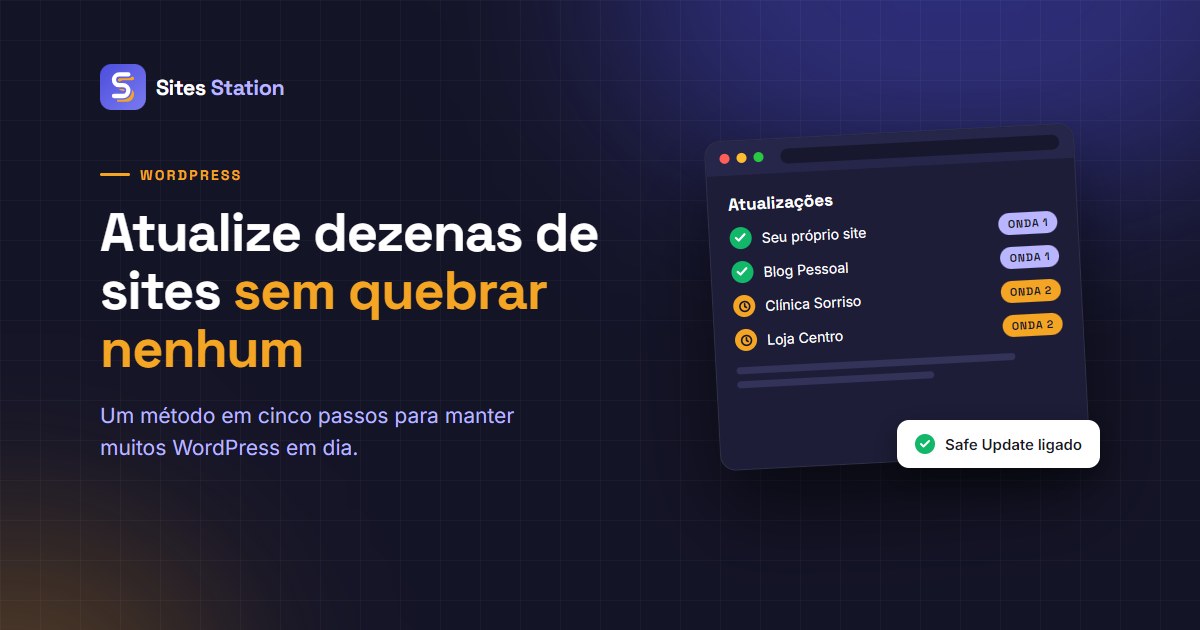
Segunda-feira, nove da manhã. Você abre o painel de um dos 34 sites que cuida e encontra 11 plugins pedindo atualização. Abre o segundo: mais 8. Até o fim da lista, são mais de cem atualizações pendentes. Clicar em "atualizar tudo" em todos parece arriscado, porque um plugin incompatível derruba a página de um cliente. Deixar para depois também parece arriscado, porque plugin desatualizado é a porta de entrada mais comum de invasão.
As duas sensações estão certas. Atualizar dá trabalho e tem risco; não atualizar tem um risco maior, só que mais silencioso. A saída não é escolher entre os dois, e sim ter um método que torne a atualização previsível. É o que este texto propõe.
Por que adiar sai mais caro
O relatório anual da Patchstack, empresa especializada em segurança de WordPress, contou 11.334 vulnerabilidades novas no ecossistema em 2025. Dessas, 91% estavam em plugins, 9% em temas, e apenas 6 no núcleo do WordPress. Ou seja: o núcleo é bem cuidado, e o risco mora justamente nas extensões que cada site acumula.
E quem explora essas falhas não escolhe sites a dedo. São robôs que varrem a internet atrás de versões conhecidamente vulneráveis. Um site pequeno, de um cliente pequeno, entra na lista do mesmo jeito que um grande. Cada semana com um plugin desatualizado é uma semana na lista.
Por que atualizar assusta
O medo também tem fundamento. Um plugin pode mudar o funcionamento entre versões, exigir um PHP mais novo ou entrar em conflito com outro que só aquele cliente usa. Com dezenas de sites, cada um é uma combinação diferente de tema, plugins e servidor, e o que funcionou em um não garante nada no próximo. "Atualizar tudo de uma vez" e "atualizar quando sobrar tempo" falham pelo mesmo motivo: nenhum dos dois controla o risco.
Um método em cinco passos
1. Saiba o que está pendente em todos os sites
Abrir site por site para descobrir o que precisa de atualização consome a manhã inteira, e ainda deixa passar o que estava pendente no site que você não abriu. O primeiro passo é ter uma visão única: quais pacotes estão desatualizados, em quais sites, e quais são de segurança.
2. Backup antes, e um que você sabe restaurar
A própria documentação oficial do WordPress recomenda fazer backup antes de atualizar, para poder voltar se algo der errado. O detalhe que costuma faltar é a segunda metade da frase: um backup que nunca foi restaurado é uma hipótese, e não uma garantia. Teste a restauração de vez em quando, num site de testes, antes do dia em que você precisar dela.
3. Atualize em ondas, não tudo de uma vez
O livro Site Reliability Engineering, em que engenheiros do Google descrevem como mantêm os próprios sistemas no ar, dedica um capítulo a lançamentos seguros. A ideia central é liberar a mudança primeiro para uma parte pequena, observar, e só depois ampliar. Aplicado a uma carteira de sites, funciona assim: comece pelos sites menos críticos (o seu próprio, os de menor movimento), espere algumas horas, e só então atualize os de clientes maiores e as lojas virtuais.
4. Tire o site do ar durante a troca
Enquanto um plugin é substituído, o site pode exibir erros para quem estiver navegando. O modo manutenção mostra um aviso curto no lugar da página quebrada e, ao final, devolve o site ao normal: um minuto de aviso contra o risco de o cliente ver uma tela de erro.
5. Confira o site, e não só a mensagem de sucesso
"Atualizado com sucesso" quer dizer que os arquivos foram trocados, e não que o site funciona. Depois de cada onda, abra as páginas que importam: a inicial, o formulário de contato, o carrinho e o checkout das lojas. Um monitoramento que avisa quando um site sai do ar fecha a lacuna entre o que você conferiu e o que os visitantes estão vendo.

Quando segurar uma atualização
Nem toda atualização deve entrar na primeira onda. Mudanças grandes de versão em construtores de página e no WooCommerce costumam trazer alterações de comportamento: leia as notas da versão e espere alguns dias, observando se aparecem relatos de problemas. Plugins premium com licença vencida também falham ao atualizar, e a mensagem do WordPress nem sempre deixa isso claro. A exceção são as correções de segurança: essas vão na frente, porque o risco de esperar é maior que o de atualizar.
Os erros mais comuns
- Atualizar na sexta à tarde. Se algo quebrar, o problema passa o fim de semana no ar.
- Confiar num backup que nunca foi testado. Descobrir que ele não restaura no dia da emergência é o pior momento possível.
- Ignorar plugins abandonados. Um plugin sem atualização há anos não vai receber a correção da próxima falha. A atualização certa, nesse caso, é a substituição.
- Atualizar sem registrar. Quando um site quebra dois dias depois, saber o que mudou nele é metade do diagnóstico.
Uma rotina que cabe na semana
Uma conferência diária do que está pendente; as correções de segurança no mesmo dia, em ondas; e as demais atualizações num dia fixo da semana, de manhã, com o backup conferido antes e as páginas principais depois. Previsível para você, e fácil de mostrar ao cliente no relatório do mês.
Para ir além
- Quanto cobrar pela manutenção de sites WordPress (e como justificar o preço): como transformar esse método num serviço que se paga.
- Site WordPress lento: o que conferir antes de culpar a hospedagem: o que olhar quando um plugin atualizado deixa o site lento.
O método inteiro em um painel
O Sites Station foi feito para quem cuida de muitos WordPress. Ele verifica as atualizações de núcleo, plugins e temas de todos os sites toda manhã, e enxerga até os plugins premium. Você atualiza um pacote, um site ou a rede inteira, com o Safe Update, que coloca o site em modo manutenção durante a troca e confere cada plugin depois. Se algo falhar, o aviso diz exatamente qual pacote e em qual site. E o backup diário no Google Drive e o monitoramento de disponibilidade completam o ciclo: proteção antes e conferência depois.
Comece o teste grátis e veja, já no primeiro dia, tudo o que está pendente em todos os seus sites.