
O painel disse que a atualização falhou. O site tinha atualizado nove de dez plugins
Dez plugins marcados como falha por tempo esgotado, e nove aplicados no site. O que aprendemos sobre timeout e o que conferir antes de tentar de novo.
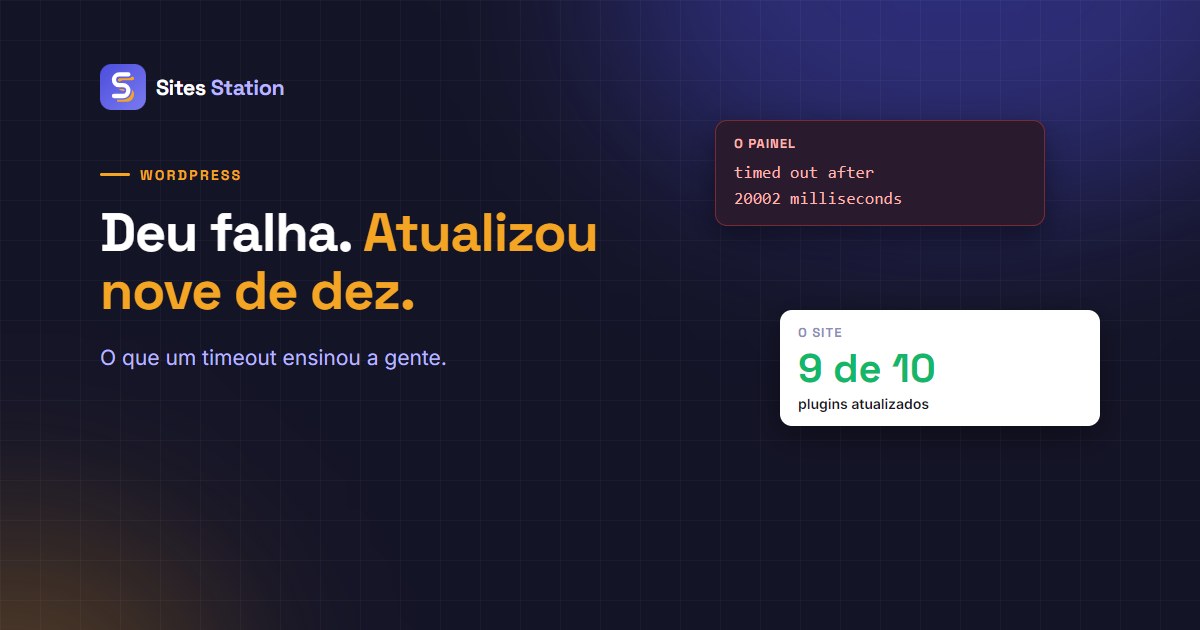
"Operation timed out after 20002 milliseconds with 0 bytes received." Dez vezes, uma para cada plugin de um lote de atualizações num site de cliente. No painel do Sites Station, os dez apareciam em vermelho.
Na varredura seguinte, nove dos dez estavam atualizados no site. Só um continuava na versão antiga.
Esta é a história de um erro nosso, que a gente já tinha consertado uma vez em outro lugar e que voltou. Ela vale para quem usa qualquer ferramenta, ou script, que manda um site fazer alguma coisa e espera a resposta.
O que o painel fazia
Quando você pede para atualizar um lote de plugins, o painel manda o pedido ao plugin companheiro instalado no site. O companheiro baixa cada pacote, instala, e só depois de terminar o lote inteiro responde com o resultado de cada um.
O painel esperava essa resposta por 20 segundos. É o tempo que a gente usa para consultas: perguntar a versão de um plugin, a lista de atualizações, o estado do site. Para uma consulta, 20 segundos é uma eternidade. Para baixar e instalar dez plugins numa hospedagem compartilhada, não é.
Passados os 20 segundos, o painel desistia de esperar e marcava todos os pacotes como falhos. No código, um comentário explicava o raciocínio: se a chamada morreu, nenhum foi aplicado. O site, do outro lado, não sabia que ninguém estava mais esperando, e seguia instalando.
Como a gente descobriu
Pelo número. 20002 milissegundos é o nosso limite de 20 segundos mais dois milissegundos. Um tempo que bate exatamente com uma constante nossa não é lentidão do outro lado: é o nosso relógio tocando.
O histórico confirmou. Atualizações de um a quatro pacotes davam certo. As que falharam, em três datas diferentes, tinham cinco, dez e onze pacotes, e todas pararam em 20 segundos. Não era a hospedagem, não era o plugin. Era o tamanho do lote contra um limite pensado para outra coisa.

A parte que dói: a gente já tinha visto isso
Cinco semanas antes, o mesmo erro tinha aparecido no envio de imagens. O WordPress gera todas as miniaturas antes de responder ao upload, e uma foto grande passava dos 20 segundos. O painel dizia que o envio falhou, a imagem estava no site, e a segunda tentativa a duplicava na biblioteca do cliente.
O conserto daquela vez foi no envio de mídia: um tempo maior e uma pergunta ao site antes de declarar falha. Ele não foi feito na regra que escolhe o tempo de cada chamada. As outras chamadas que trabalham antes de responder (a atualização, a instalação) continuaram com o fôlego de consulta, esperando a vez delas de dar errado.
O que mudou
Três coisas, nas duas pontas:
- a atualização e a instalação ganharam um tempo próprio, de cinco minutos, separado do das consultas;
- quando o tempo estoura mesmo assim, o painel não marca falha de cara: pergunta ao site a versão instalada de cada plugin e só chama de falha o que continua na versão antiga, dizendo que ele pode estar terminando;
- o plugin companheiro passou a terminar o lote mesmo que o painel tenha desligado a linha, e a apagar o arquivo de manutenção do WordPress quando acaba, aconteça o que acontecer no meio.
O último ponto importa mais do que parece. Durante uma atualização, o WordPress cria um arquivo .maintenance na raiz, e enquanto ele existe o site inteiro mostra "Briefly unavailable for scheduled maintenance". Uma atualização interrompida no meio pode deixar esse arquivo para trás, e o site fora do ar até alguém apagá-lo à mão.
O que isso muda para você
Tempo esgotado não é resposta. É a ausência dela. Um erro 403 ou 500 diz que o outro lado decidiu alguma coisa; um timeout não diz nada sobre o que aconteceu lá. Tratar o timeout como "não fez" é escolher uma das duas possibilidades e afirmar que é a verdadeira.
Na prática, quando uma atualização, uma importação ou um envio der tempo esgotado, em qualquer ferramenta:
Antes de tentar de novo, confira o site. Abra a lista de plugins e veja a versão. Abra a biblioteca de mídia e veja se a imagem está lá. A segunda tentativa de algo que já aconteceu é o que cria a duplicata, ou a atualização por cima de uma atualização ainda em andamento.
Se o site estiver mostrando a mensagem de manutenção por mais de alguns minutos, procure o .maintenance na raiz pelo gerenciador de arquivos e apague. Ele é só um aviso; apagá-lo não desfaz nada.
Se você escreve scripts que falam com sites, pergunte, para cada chamada, se ela trabalha antes de responder. Upload, atualização, importação, geração de relatório: todas trabalham. Elas precisam de um tempo de espera diferente das consultas, e de um jeito de conferir o resultado quando a resposta não vem.

Para ir além
- Como atualizar plugins em dezenas de sites WordPress sem quebrar nenhum: o método das atualizações em ondas, que limita o estrago de qualquer imprevisto.
- O que o visitante vê enquanto o seu site atualiza: a janela de manutenção, do lado de quem está visitando.
Em vermelho só o que falhou de verdade
Hoje, no Sites Station, uma atualização sem resposta a tempo é conferida no próprio site antes de virar falha: o que foi aplicado aparece como aplicado, e o que ficou para trás aparece com a versão encontrada e o aviso de que o site pode estar terminando. Dá para rodar "Verificar atualizações" alguns minutos depois e ver o estado real, sem mandar o lote de novo.
Se a sua rede passou de uns dez sites, compare os planos e veja qual cabe na sua operação.