
O que o visitante vê enquanto o seu site atualiza
Toda atualização tem uma janela em que o site não está inteiro. O que o WordPress mostra nela, como melhorar a mensagem e o que a gente aprendeu.
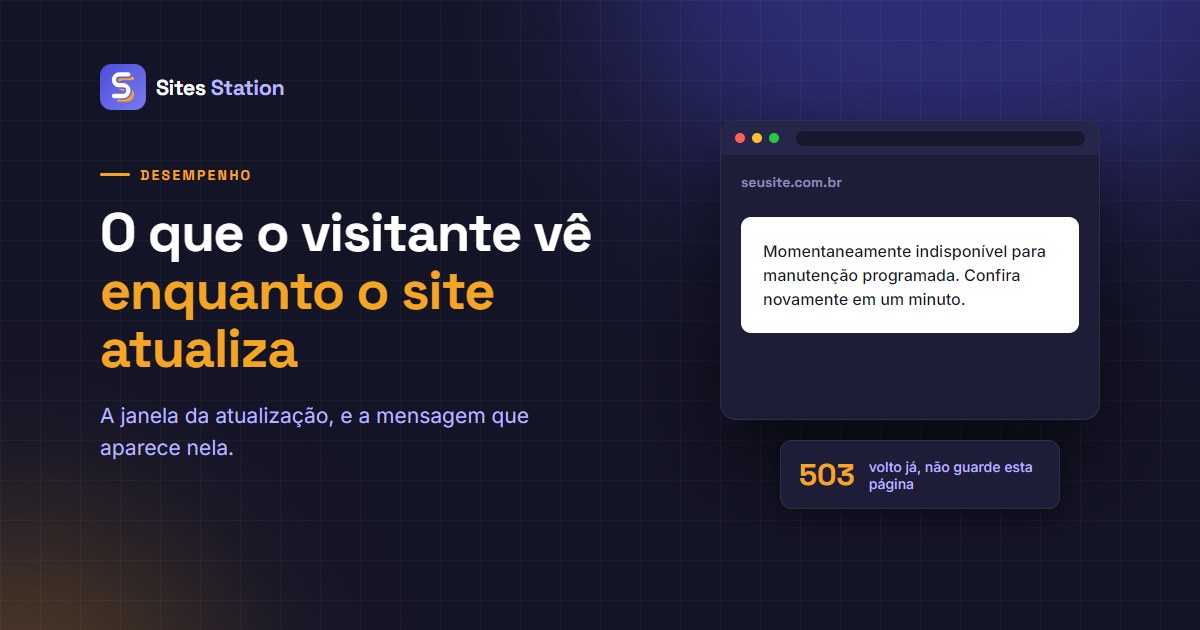
A primeira vez que a gente percebeu foi pelo próprio painel. A cada atualização do Sites Station, o sistema ficava fora do ar por alguns instantes, e quem estava usando naquele momento via uma página de erro. Não era uma queda de verdade: era a janela da troca, os segundos entre a versão velha sair e a nova entrar. Mas para quem estava do outro lado, era só "o site quebrou".
A solução que adotamos foi simples: uma tela de manutenção com o logo, que tenta de novo sozinha em 20 segundos. Ela não acaba com a janela. Ela troca o que a pessoa vê nela.
O WordPress tem a mesma janela
Todo WordPress passa por isso quando atualiza o núcleo, um plugin ou um tema. Enquanto os arquivos são trocados, o WordPress cria um arquivo chamado .maintenance na pasta principal do site, e qualquer visitante que chega nesse intervalo recebe a mensagem padrão: "Momentaneamente indisponível para manutenção programada. Confira novamente em um minuto." Quando a atualização termina, o arquivo é apagado e o site volta.
A mensagem padrão, pelo menos, é educada com os buscadores: ela sai com o código 503, que quer dizer "indisponível por enquanto", e com um aviso para tentar de novo em dez minutos.
Na maior parte das vezes, isso dura poucos segundos e ninguém nota. O problema é quando não dura.

Quando a atualização para no meio
Se a atualização é interrompida (o servidor estoura o tempo limite, a conexão cai, o processo morre no meio de um lote), o arquivo .maintenance fica para trás. O WordPress se protege disso: quando o arquivo tem mais de dez minutos, ele é ignorado e o site volta a abrir.
Voltar a abrir não quer dizer voltar inteiro. O plugin que estava sendo trocado pode ter ficado pela metade, ou ter saído da pasta antes de a versão nova entrar, e aí o WordPress o desativa. Nos primeiros dez minutos, o visitante vê a mensagem de manutenção; depois, vê um site sem o formulário de contato, sem o carrinho ou com um erro no meio da página. E esse segundo estado não tem prazo para acabar.
O conserto tem duas partes. Se não dá para esperar os dez minutos, apague o .maintenance da pasta do site, pelo FTP ou pelo gerenciador de arquivos da hospedagem. E, com o site de volta, descubra qual atualização estava no meio e rode de novo.
Dá para deixar a mensagem melhor
A mensagem padrão é seca e em texto puro. O WordPress permite trocar por uma página sua: se existir um arquivo maintenance.php dentro da pasta wp-content, é ele que aparece no lugar da mensagem padrão durante a janela. Dá para pôr o logo do cliente, uma frase dizendo que o site volta em instantes e uma atualização automática da página, como fizemos no painel.
Duas regras para essa página:
- Ela não pode depender do WordPress, porque ele está no meio da troca. HTML e CSS dentro do próprio arquivo, sem chamar funções do WordPress nem arquivos de plugin.
- Ela deve responder com o código 503, que diz aos buscadores "volto já", e não 200. Assim o Google não guarda a página de manutenção como se fosse o site.

O que conferir na sua rede amanhã
A lição que tiramos vale para qualquer site: toda atualização tem uma janela em que o site não está inteiro. Página de manutenção não evita a janela, mas troca "o site quebrou" por "volta já". Na prática:
Atualize na hora de menos visita. A janela é a mesma, mas atinge menos gente. Para uma loja, isso costuma ser de madrugada; para um site de escola, no fim de semana.
Depois de uma atualização em lote, abra os sites. Um plugin que voltou pela metade pode deixar o site respondendo normal com uma parte quebrada, e só abrir as páginas principais mostra isso. Vale também para as atualizações automáticas: o post sobre o wp-cron mostra como elas começam quando ninguém está olhando.
Tenha o acesso aos arquivos à mão. Quando um site fica preso, o conserto é apagar um arquivo, e isso é rápido só para quem já sabe entrar no gerenciador de arquivos daquela hospedagem.
Para ir além
- Como atualizar plugins em dezenas de sites sem quebrar nenhum: a ordem que reduz o risco.
- Atualização automática: ligar ou não?: o que deixar rodando sozinho.
- Como monitorar a disponibilidade: o alerta que avisa antes do cliente.
A janela que você vê antes do cliente
No Sites Station, a tela de Atualizações faz a troca em lote e o Monitoramento avisa por e-mail quando um site para de responder direito, com uma página de erro ou sem resposta nenhuma. Teste grátis com os sites que você mais atualiza.