
6 conferências quando o wp-admin fica lento e o site não
O site abre rápido e o painel do WordPress demora a cada clique. Seis conferências, da mais simples à mais trabalhosa, para achar o que pesa no wp-admin.
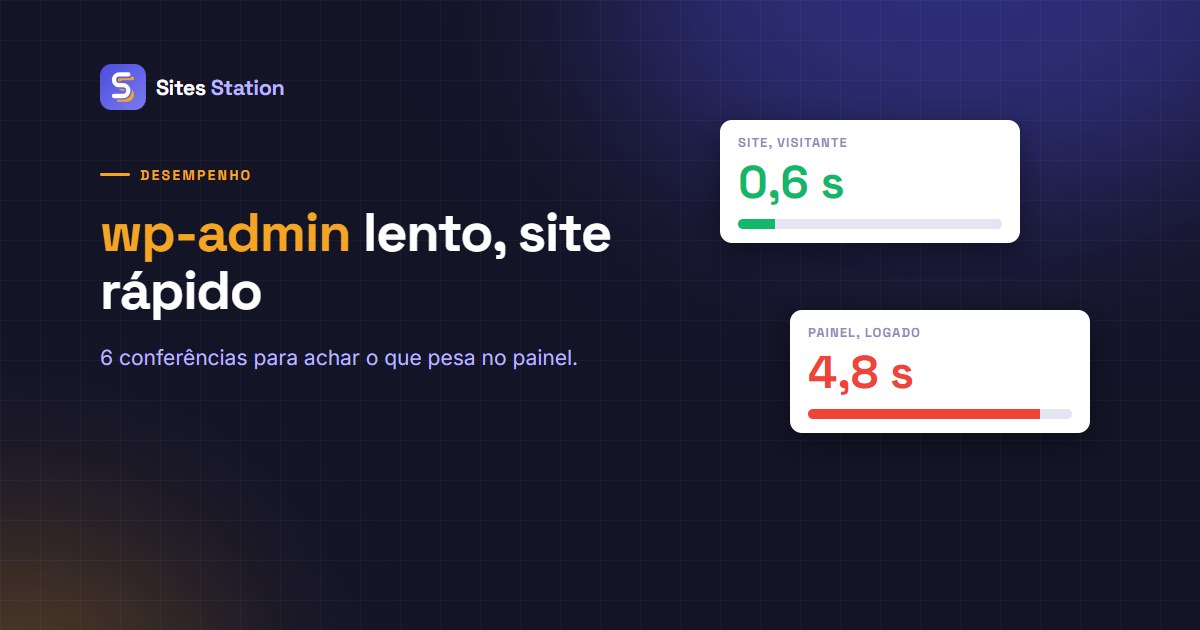
O site abre rápido para qualquer visitante. O painel do WordPress, não: cada clique em Posts leva cinco segundos, salvar uma página parece uma aposta, e o cliente que edita o próprio conteúdo começa a reclamar.
Esse tipo de lentidão engana porque o teste de velocidade da página inicial dá nota boa. Use esta lista quando o painel está lento e o site não, na ordem: as primeiras são rápidas e eliminam muita coisa.
1. Compare logado e anônimo, na mesma página
Abra a mesma página do site numa aba anônima e numa aba onde você está logado. Se a anônima abre em meio segundo e a logada em quatro, o cache de página estava escondendo uma lentidão que é do WordPress inteiro, e não só do painel. Visitante sem login recebe a página guardada; você, logado, recebe a página montada na hora. Nesse caso, o problema é o WordPress montando páginas, e as conferências abaixo valem para o site todo.
2. Olhe o tamanho das opções autocarregadas
A cada página, o WordPress carrega de uma vez todas as opções marcadas para autocarregar na tabela wp_options. Plugin descuidado guarda ali coisas grandes, e plugin removido costuma deixar as dele para trás. Desde o WordPress 6.6, a Saúde do Site acusa quando o total passa de 800 KB, e opções acima de 150 KB deixaram de ser autocarregadas por padrão, como explica o anúncio da mudança. Abra Ferramentas > Saúde do Site: se o aviso estiver lá, você achou um bom candidato.
3. Conte as abas abertas no editor
O Heartbeat é o "pulso" do WordPress: enquanto o painel está aberto, o navegador manda pedidos regulares ao servidor, que cuidam do salvamento automático, do aviso de que outra pessoa está editando o mesmo post e da sessão expirada. Cada pedido carrega o WordPress inteiro. Uma pessoa com seis abas do painel abertas o dia todo, numa hospedagem compartilhada, consome o servidor sem fazer nada. Antes de desligar o Heartbeat (o que quebra o salvamento automático), pergunte quantas abas a equipe deixa abertas.
4. Procure o plugin que chama a internet a cada tela
Verificação de licença, notícias do fabricante no painel, consulta de atualizações de um tema premium: há plugins que, a cada tela do painel, fazem um pedido a um servidor de fora e esperam a resposta. Se esse servidor está lento, o seu painel fica lento junto. O Query Monitor mostra, para cada tela, as chamadas HTTP que o WordPress fez, quanto cada uma demorou e qual plugin a fez. Instale, olhe a tela lenta, e desative depois.

5. Veja se o cron está rodando na sua visita
O cron do WordPress roda as tarefas agendadas quando alguém visita o site, e o painel conta como visita. Se há uma tarefa pesada atrasada (uma importação, uma limpeza, um backup feito por plugin), quem abre o painel pode estar disparando o trabalho. Clicar várias vezes e ter uma tela lenta de vez em quando, sem padrão, é o sintoma típico. O plugin WP Crontrol mostra as tarefas, quando cada uma roda e quais estão atrasadas.
6. Confira a memória e a versão do PHP
O painel usa mais memória que o site. O WordPress tem até uma constante separada para isso, a WP_MAX_MEMORY_LIMIT, e o guia do wp-config.php explica como mexer nas duas. Uma tela que às vezes demora e às vezes dá erro de memória esgotada pede esse ajuste. E confira a versão do PHP: um PHP de dois ramos atrás é mais lento em tudo, no painel inclusive, e provavelmente está sem as correções de segurança.
Depois das seis
Se nada disso explicou, o próximo passo é desativar plugins um a um numa cópia do site (nunca no ar, num site de cliente) e medir. Na maior parte das vezes, porém, a resposta aparece no item 2 ou no 4: opções acumuladas por anos e um plugin esperando um servidor que não é seu.

Para ir além
- O cron do WordPress não é um cron: por que a tarefa atrasada roda na visita de alguém.
- Como trocar a versão do PHP de um site WordPress sem derrubar nada: o passo 6 por inteiro.
- Site WordPress lento: o que conferir antes de culpar a hospedagem: quando a lentidão é do site, e não só do painel.
A versão do PHP de cada site, sem abrir nenhum
Das seis, a última é a que mais dá trabalho de descobrir em muitos sites, porque cada hospedagem mostra a versão do PHP num lugar diferente. Na lista de sites do Sites Station, cada site mostra a versão do WordPress, a do PHP e a do plugin companheiro na mesma linha, e o PHP sem as correções de segurança aparece em vermelho.
Comece o teste grátis e veja a versão do PHP de todos os seus sites no primeiro dia.