
Os plugins abandonados que a tela de atualizações não mostra
Plugin abandonado não aparece na lista de atualizações, porque não tem atualização. Como achar os que pararam no tempo nos sites que você cuida.
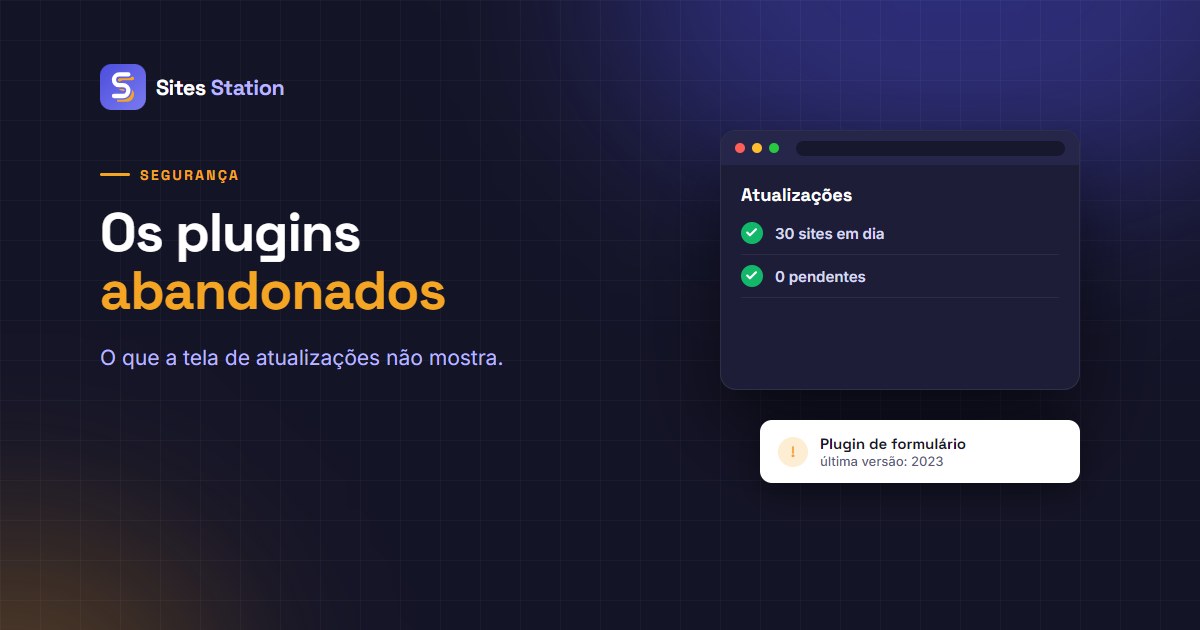
A tela de atualizações está verde. Nenhum plugin pendente em nenhum dos 30 sites. Dá vontade de fechar a semana tranquilo, e é aí que mora o problema: plugin abandonado nunca aparece na lista de atualizações, porque ele não tem atualização para mostrar.
Um plugin que parou de ser mantido continua funcionando até o dia em que alguém descobre uma falha nele. Aí não vem correção, e o site fica com uma porta aberta que nenhum botão de atualizar fecha. A lista abaixo é para rodar a cada trimestre, site a site.
1. Monte o inventário
Antes de procurar o abandonado, saiba o que existe. Uma planilha com cada site, cada plugin, a versão e se está ativo. Em rede grande, o mesmo plugin aparece em dez sites, e é ele que você confere primeiro: um abandono ali vale dez.
Com acesso ao servidor, o WP-CLI faz o trabalho pesado: wp plugin list devolve o nome, o status, a versão instalada e se há atualização, e sai em formato de tabela ou de CSV para colar na planilha. Sem acesso, a tela de Plugins de cada site, com paciência, entrega o mesmo.
2. Procure o aviso de "não testado" no diretório
Na página de cada plugin no WordPress.org, um aviso aparece quando o autor não marca o plugin como testado nas três últimas versões principais do WordPress. Não quer dizer que o código está ruim, mas quer dizer que ninguém declarou que ele funciona com o WordPress que o seu cliente usa. É o primeiro sinal.
3. Veja se o plugin foi fechado
Plugin fechado no diretório mostra um aviso no lugar do botão de download. O motivo pode ser pedido do autor, violação de regra ou falha de segurança sem correção. Fechado por segurança é o caso urgente: a falha existe e é conhecida.

4. Olhe a data da última versão
Plugin sem versão nova há mais de um ou dois anos merece uma visita ao fórum de suporte dele. Se as perguntas recentes estão sem resposta, o autor provavelmente seguiu em frente.
5. Cruze com uma base de vulnerabilidades
Existem bases públicas que registram falhas em plugins de WordPress, como as da Wordfence e da Patchstack. Procure pelos plugins do inventário, principalmente os que pararam no tempo. Falha registrada em plugin sem correção é o motivo para trocar esta semana, e não no próximo trimestre.
6. Plugin pago também abandona
Plugin comprado fora do diretório, como um tema premium com plugins embutidos, some do radar com mais facilidade: a atualização chega por e-mail ou por uma licença que expirou. Confira se a licença está ativa e se a versão instalada é a última que o fabricante publicou.
7. Decida: trocar, manter ou assumir
Para cada abandonado, uma de três saídas. Trocar por um mantido que faça o mesmo, que é o caminho padrão. Manter, só se o plugin é simples, não recebe dados de visitante e não tem falha conhecida, anotando o porquê. Ou assumir a manutenção do código, o que só faz sentido para um plugin pequeno e crítico. O que não dá é não decidir.

Repita, e registre
Anote a data da conferência e o que foi decidido para cada plugin. No trimestre seguinte, você começa pelos que estavam no limite, e o cliente que perguntar por que o plugin preferido dele foi trocado recebe uma resposta com data e motivo.
O trabalho que nenhuma tela verde mostra
A gente gosta de tela verde tanto quanto você, mas ela responde a uma pergunta só: existe atualização pendente? A pergunta "existe alguém mantendo este código?" fica de fora, e é ela que separa uma rede atualizada de uma rede segura.
Para ir além
- Como atualizar plugins em dezenas de sites WordPress sem quebrar nenhum: o método para a parte que tem atualização.
- Quanto cobrar pela manutenção de sites WordPress: onde essa conferência entra no preço.
A lista que fica verde, e o que ela não diz
Sendo honesto: o Sites Station não marca plugin abandonado. O que ele faz é mostrar, numa tela só, o núcleo, os plugins e os temas desatualizados de todos os sites, e atualizar em lote. Isso tira do seu dia a parte repetitiva, e sobra tempo para a conferência deste post, que continua sendo trabalho de gente.
Comece o teste grátis e veja a rede inteira numa tela já no primeiro dia.