
O formulário foi enviado e o e-mail não chegou? Como fazer o WordPress entregar
Por padrão o WordPress manda e-mail como wordpress@ do domínio, sem autenticação. Veja por que isso cai no spam ou volta, e o passo a passo para corrigir.
"Ninguém mais preenche o formulário do site." Quase sempre, as pessoas continuam preenchendo. O e-mail é que não chega: cai no spam, volta para o servidor ou some no caminho. E desde o dia 5 de novembro, segundo relatos que reunimos no Setup do Dev, o Outlook.com passou a devolver parte das mensagens de domínios sem registro DMARC, inclusive de quem envia pouco.
Este guia vai na ordem em que a gente confere um site novo na carteira.
Por que o WordPress tem esse problema de fábrica
A função wp_mail, que o WordPress e quase todo plugin de formulário usam, manda o e-mail pelo servidor onde o site está, usando a função de envio do PHP. A documentação da função mostra que, sem nada configurado, o remetente é wordpress@ seguido do domínio do site.
Duas coisas dão errado aí. O servidor da hospedagem quase nunca está autorizado a mandar e-mail em nome do domínio do cliente (o registro SPF não o inclui, e não há assinatura DKIM). E o endereço wordpress@ muitas vezes nem existe como caixa. Para o provedor que recebe, é uma mensagem sem prova de origem, e é tratada como tal.
1. Descubra se o e-mail sai
Antes de mexer, teste. Preencha o formulário do site com um endereço seu do Gmail e outro do Outlook. Se não chegar em nenhum, o problema pode ser o servidor que nem envia. Se chegar no spam ou só num deles, é autenticação. Um plugin de registro de e-mails ajuda a ver se o WordPress pelo menos tentou mandar.

2. Mande por um SMTP autenticado
A correção principal: fazer o WordPress entregar o e-mail a um servidor de envio de verdade, autenticado, em vez de soltá-lo pela hospedagem. Pode ser o e-mail do próprio cliente (o Google Workspace ou o Microsoft 365 dele), o SMTP da hospedagem, quando ela oferece um configurado para o domínio, ou um serviço de envio transacional. Um plugin de SMTP faz a ponte: você informa o servidor, a porta, o usuário e a senha (ou a conexão por OAuth, quando o serviço oferece), e todo wp_mail passa por ali.
Use uma conta de envio só para o site, e não a caixa pessoal do dono. Quando ele trocar a senha do e-mail dele, o formulário não para.
3. Acerte o remetente
O remetente (o campo "De") precisa ser um endereço do domínio que o servidor de envio está autorizado a usar: site@cliente.com.br, por exemplo. Não use o e-mail de quem preencheu o formulário como remetente, que é o que alguns plugins fazem por padrão: o domínio dele (um gmail.com, por exemplo) não autorizou o seu servidor, e a mensagem falha na checagem. O endereço de quem preencheu vai no campo de resposta ("Responder para"), e o botão "responder" do cliente funciona do mesmo jeito.
4. Confira SPF, DKIM e DMARC do domínio
No DNS do domínio do cliente:
- SPF: um registro TXT que diz quais servidores podem enviar pelo domínio. O serviço de SMTP escolhido precisa estar nele;
- DKIM: a assinatura do serviço de envio, ativada no painel dele e publicada no DNS;
- DMARC: o registro
_dmarc, que diz o que fazer quando as outras duas falham. Umv=DMARC1; p=nonejá tira o domínio da lista de "sem DMARC" que o Outlook passou a recusar.
Para conferir, no terminal: dig +short TXT _dmarc.cliente.com.br no Linux e no Mac, ou nslookup -type=TXT _dmarc.cliente.com.br no Windows.

5. Teste de novo, nos dois provedores
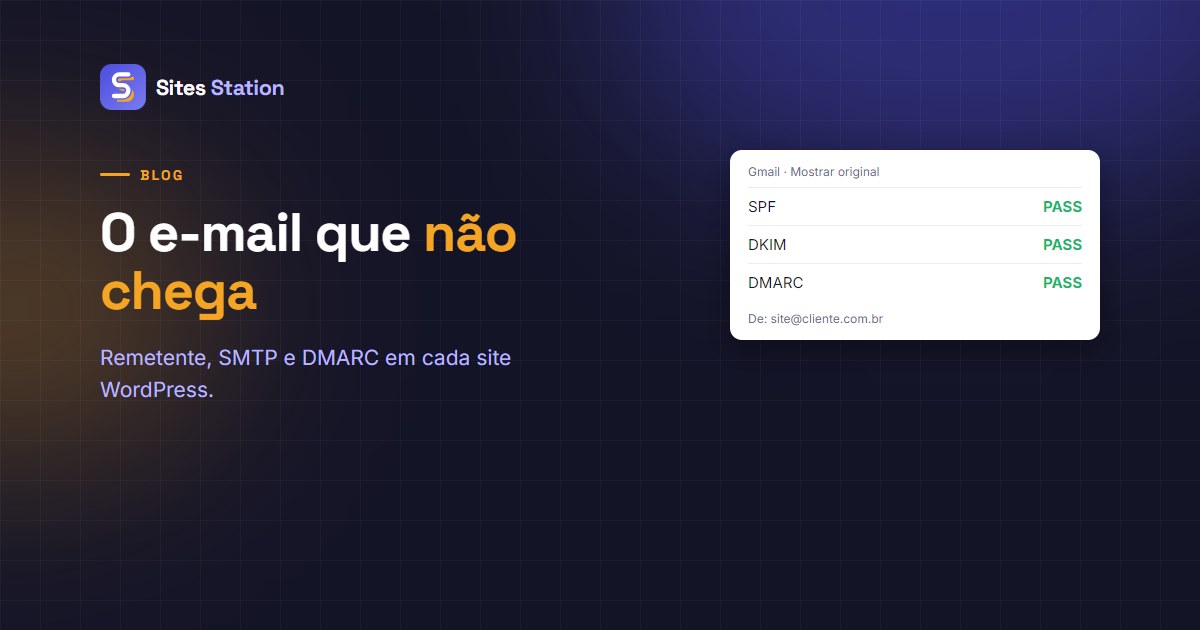
Repita o teste do passo 1. Abra o e-mail recebido no Gmail, em "Mostrar original": ele mostra se SPF, DKIM e DMARC passaram. Se os três dizem "PASS", o site está entregando como deveria.
Não é só o formulário
O mesmo wp_mail manda a redefinição de senha, o aviso de atualização automática, a confirmação de pedido da loja virtual e as notificações de comentário. Quando o formulário para de chegar, essas mensagens costumam estar indo para o mesmo buraco, e ninguém percebeu porque ninguém esperava por elas. Depois de corrigir, peça uma redefinição de senha de teste: é a mensagem que o cliente mais vai sentir falta no dia em que precisar.
Na loja virtual, faça um pedido de teste também. A confirmação de compra que não chega gera a mensagem "paguei e não recebi nada", e o atendimento descobre o problema do e-mail pelo pior caminho.
O que muda com muitos sites
Num site, isso leva uma hora. Em trinta, o que pesa é a variedade: cada cliente com um provedor de e-mail, uma hospedagem e um DNS em lugares diferentes. Uma planilha simples por site (onde está o DNS, qual SMTP, qual remetente, data do último teste) evita refazer a investigação toda vez que um cliente reclama do formulário.
Para ir além
- Site novo de cliente: 9 conferências antes de entregar: o teste do formulário entra nelas
- 7 linhas para conferir no wp-config.php: onde ficam outras configurações do site
O formulário é um dos sinais
O Sites Station não configura o SMTP dos sites; essa parte é do DNS e do provedor de e-mail de cada cliente. O que ele faz é avisar quando um site cai, antes de o cliente perceber, e reunir os sites da carteira numa tela só, para a planilha deste guia ter de onde partir.
Se a sua rede passou de uns dez sites, compare os planos e veja qual cabe na sua operação.