
Elementor 4 nos sites de clientes: 7 conferências antes de atualizar
O Elementor 4 trouxe o editor atômico e subiu o WordPress mínimo. Sete conferências antes de atualizar o Elementor nos sites dos seus clientes.
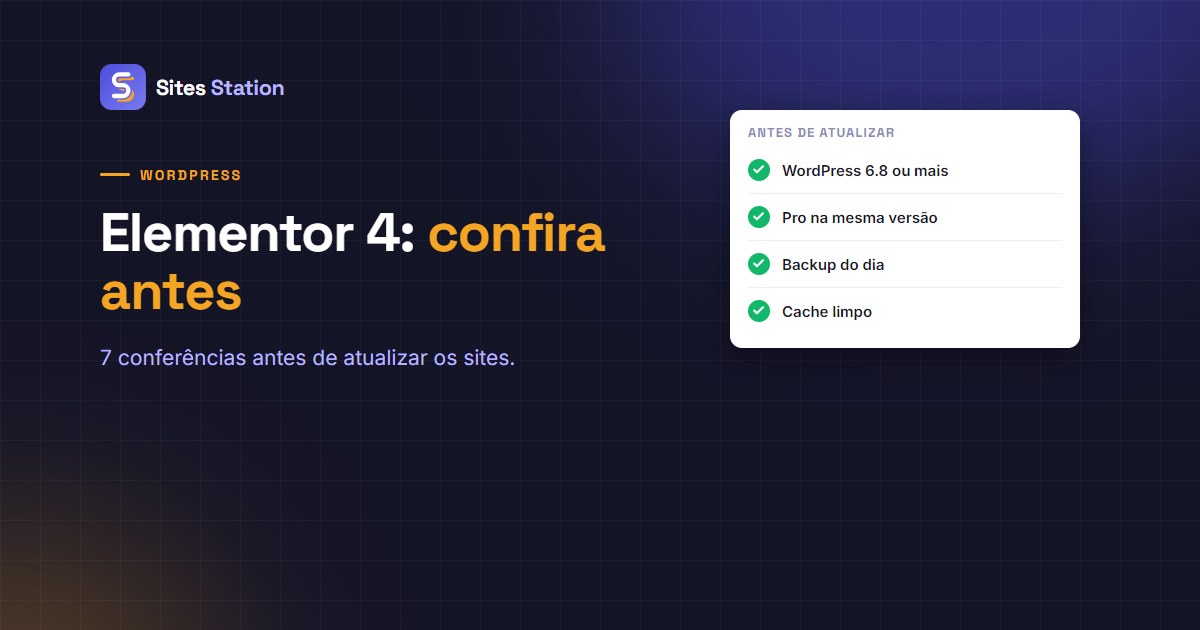
O Elementor 4.0 saiu em 30 de março, com o editor atômico estável. Desde então vieram a 4.1, a 4.2 e a 4.3, e o registro de mudanças mostra um ritmo de versões quase semanal, várias delas com correção de segurança. Quem tem uma carteira de sites em Elementor não tem como ficar parado na 3.x, e também não deveria atualizar tudo de olhos fechados.
Use esta lista antes de levar os sites para a versão atual, um grupo de cada vez.
1. A versão do WordPress
A versão 4.1 subiu o mínimo para o WordPress 6.8. Site que ficou numa versão antiga do WordPress precisa ser atualizado antes, senão o Elementor novo nem ativa direito. A ordem é sempre núcleo primeiro, construtor depois.
2. Elementor e Elementor Pro andando juntos
O gratuito e o Pro andam na mesma linha de versão, e um avançar sem o outro é a receita clássica de tela branca no editor. Confira se a licença do Pro está ativa em cada site: sem ela, o Pro não atualiza, e você só descobre quando o gratuito já está na frente.
3. O editor atômico só nos sites novos
Pelo registro de mudanças, a 4.0 ativou o editor atômico por padrão apenas em sites novos. Num site existente, o editor clássico continua. Não ative o atômico num site de cliente só porque ele existe: as páginas antigas não mudam sozinhas, e misturar os dois modelos sem plano vira manutenção dobrada.

4. Os complementos de terceiros
Pacotes de widgets de outros fabricantes são o que mais quebra numa versão principal do Elementor. Antes de atualizar, veja se cada complemento instalado já declara compatibilidade com a 4.x. Se não declara, ou se foi abandonado, é a hora de trocar, como explicamos em plugins abandonados.
5. O backup do dia
Atualização de construtor mexe em como as páginas são montadas. Tenha um backup do mesmo dia, de arquivos e banco, e saiba como restaurá-lo. Desfazer a atualização do plugin nem sempre basta, porque a versão nova pode ter gravado dados no formato dela.
6. O cache depois da atualização
Depois de atualizar, regenere os arquivos de CSS do Elementor (há um botão para isso em Elementor, Ferramentas) e limpe o cache da página e da CDN. Muito "a página quebrou depois da atualização" é CSS antigo servido pelo cache.

7. As três páginas que importam
Abra a página inicial, a página de contato e a que mais vende ou mais recebe visita, no computador e no celular. Teste um formulário de verdade. É a conferência que o cliente faria, só que antes dele.
Quanto tempo esperar depois de uma versão principal
O registro de mudanças da 4.0 mostra o que costuma acontecer depois de uma versão principal: a 4.0.1 saiu dois dias depois, e as correções seguiram por semanas, várias delas em classes, variáveis e importação do editor atômico. Para sites de clientes, a gente espera as primeiras correções antes de levar uma versão principal para a rede, e aplica as de segurança logo que saem.
É um equilíbrio: esperar demais deixa os sites sem as correções de segurança que vêm junto; correr demais faz os seus clientes testarem a versão para o fabricante.
E o MCP da versão 4.3?
A 4.3 trouxe um conector MCP, para que ferramentas de IA criem páginas e editem elementos. Ele pode ser útil, mas é um acesso novo ao site. Nos sites de clientes, a gente deixa desligado até ter um motivo concreto para usar, e a 4.3.3 trouxe justamente o controle de acesso para quando ele está desativado.
Para ir além
- O que o WordPress 7.1 muda: o núcleo, que vem antes do construtor.
- O backup que passava em todos os testes: por que o backup do dia precisa voltar.
Atualizar por grupo, com o backup no lugar
Na tela de atualizações do Sites Station, você aplica a versão nova site por site, na ordem das suas ondas, e o backup de cada um fica no Google Drive do cliente, com restauração pelo painel. Se você cuida de uma rede grande de sites em Elementor, compare os planos e veja qual cabe na sua carteira.