
Como achar um arquivo malicioso disfarçado de arquivo do WordPress
O arquivo malicioso mais difícil de achar é o que parece do núcleo. Como comparar o WordPress com a lista oficial e onde mais procurar, site por site.
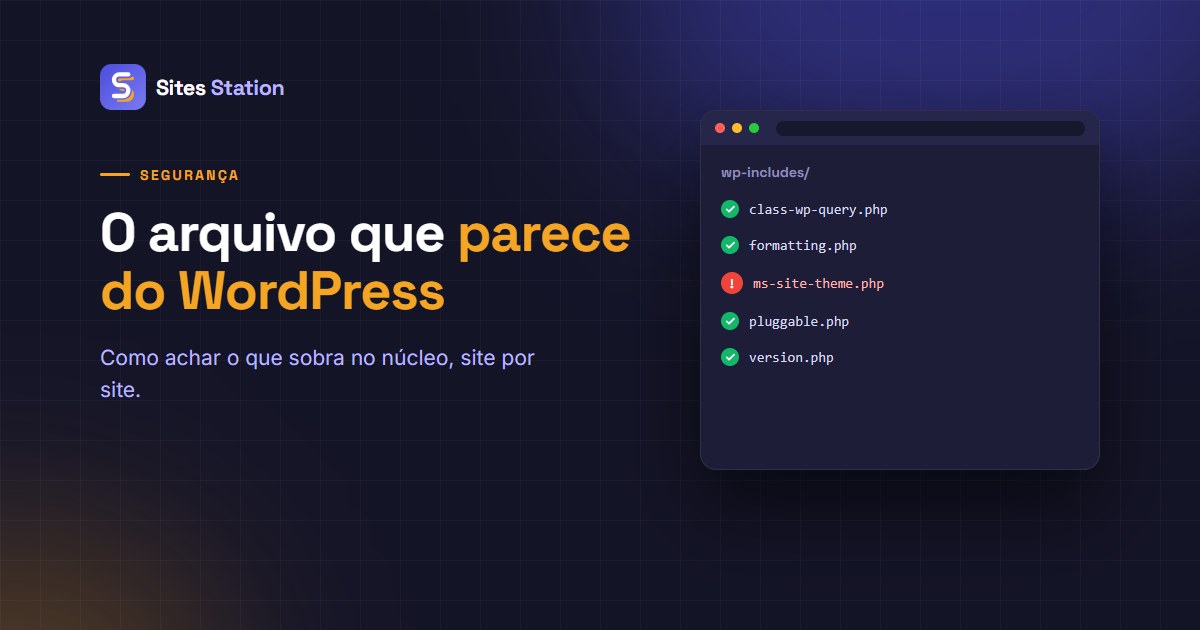
Se alguém pusesse um arquivo a mais dentro da pasta wp-includes de um dos seus sites, quanto tempo você levaria para perceber?
A pergunta é menos teórica do que parece. Um gerenciador de arquivos malicioso, desses que dão a quem tem a senha o poder de ler, editar e enviar qualquer coisa no servidor, costuma chegar com nome de arquivo do WordPress, na pasta do WordPress, começando com algumas linhas copiadas de uma classe de verdade do núcleo. A data de modificação é trocada para parecer antiga. Quem abre a pasta pelo gerenciador da hospedagem vê mais um entre centenas de arquivos com nome sóbrio, e segue a vida.
O olho não acha esse arquivo. O que acha é a comparação com a lista oficial, e é por ela que este guia começa.
Por que o disfarce funciona
O núcleo do WordPress tem mais de mil arquivos, e ninguém sabe de cor quais existem em cada versão. Um nome como class-wp-term-meta-cache.php ou ms-site-theme.php soa plausível para qualquer pessoa que já mexeu em WordPress. As primeiras linhas do arquivo, copiadas de uma classe real, enganam quem dá uma olhada rápida no conteúdo.
A data também não ajuda. Trocar a data de modificação de um arquivo é um comando só, e os scripts de invasão fazem isso de propósito, copiando a data dos arquivos vizinhos. Procurar "o que mudou nos últimos dias" encontra o plugin que você atualizou ontem e deixa passar o arquivo plantado na semana passada com data de 2023.
Sobra o que não dá para falsificar: o conteúdo. E o WordPress publica, para cada versão, a impressão digital (o md5) de cada arquivo do núcleo.
Passo 1: compare o núcleo com a lista oficial
Com acesso por SSH e o WP-CLI instalado, o comando é este, rodado na pasta do site:
wp core verify-checksumsEle baixa a lista da versão instalada e confere arquivo por arquivo, antes de carregar o WordPress (de propósito: um núcleo alterado não deveria ter a chance de rodar durante a própria conferência). A documentação do comando descreve as opções. As duas que mais importam aqui:
--include-rootconfere também a raiz do site e avisa sobre o que está lá e não é do WordPress;--locale=pt_BRforça a lista do pacote em português. Se o comando acusar dezenas de arquivos alterados num site instalado em português, confira se ele usou a lista certa antes de se assustar.
Um site limpo termina com "Success: WordPress installation verifies against checksums." Um site com problema lista cada arquivo que não bate e cada arquivo que sobra dentro de wp-admin e wp-includes. Arquivo que sobra nessas duas pastas não tem explicação boa: nenhum plugin legítimo grava ali.
Sem SSH, os plugins de segurança mais conhecidos fazem a mesma comparação pelo painel do WordPress, na varredura de arquivos do núcleo. O resultado é o mesmo, só mais lento de olhar em vinte sites.
Passo 2: procure fora do núcleo, nos lugares onde PHP não deveria estar
A lista oficial cobre wp-admin, wp-includes e os arquivos da raiz. A pasta wp-content fica de fora, porque cada site tem plugins, temas e uploads diferentes. É nela que mora o resto da investigação, e três lugares respondem pela maior parte dos achados:
A pasta de uploads. Ela guarda imagens, PDFs e o que mais o site recebe. Um arquivo .php ali dentro é suspeito por definição. Com SSH: find wp-content/uploads -name "*.php". Alguns plugins de cache e de formulário criam um index.php vazio para impedir a listagem da pasta; confira o conteúdo antes de concluir, mas qualquer coisa maior que uma linha merece leitura.
A raiz da pasta de plugins. Plugin de verdade vive dentro da própria pasta. Um PHP solto direto em wp-content/plugins/, ao lado das pastas, quase sempre foi plantado. As exceções conhecidas são o index.php de silêncio e, em instalações antigas, o hello.php do Hello Dolly.
A raiz do site. O --include-root do passo 1 já aponta o que não é do WordPress. Parte disso é legítimo (o arquivo de verificação do Google, o wordfence-waf.php do firewall do Wordfence), e parte não é. A diferença está no conteúdo, e não no nome: um arquivo com o nome certo e o conteúdo errado continua sendo o problema.

Passo 3: leia o conteúdo procurando os trechos de sempre
Porta dos fundos em PHP tem um vocabulário pequeno. Com SSH, um grep nos arquivos que sobraram dos passos anteriores costuma resolver:
grep -rlE "eval\(|base64_decode\(|gzinflate\(|assert\(\$_" wp-content --include=*.phpEsse comando vai devolver alarmes falsos. Plugin grande usa base64_decode por motivos honestos o tempo todo, e o próprio Wordfence tem trechos que parecem suspeitos fora de contexto. O que separa o código comum da porta dos fundos é a combinação: um parâmetro da requisição comparado com uma senha escrita no próprio arquivo, seguido de execução de código ou de gravação de arquivo. Isso nenhum plugin decente faz.
Na dúvida sobre um arquivo de plugin, compare com a cópia oficial: baixe a mesma versão do repositório do WordPress e faça um diff. Se só o seu tem aquelas vinte linhas a mais, não precisa de mais investigação.
Passo 4: olhe também as pastas que ficaram para trás
Cópia antiga do site dentro da pasta pública, pasta de restauração esquecida, o site-antigo/ que ficou da migração do ano passado. Os scripts de invasão varrem tudo o que conseguem ler, e uma cópia velha do WordPress, com plugins de dois anos atrás, é a porta mais fácil do servidor.
A gente adotou uma regra simples para isso: pasta que não é o site não fica na pasta pública. Se precisa existir, vai para fora dela, onde o navegador não alcança.
Achou. E agora?
Apagar o arquivo é o último passo, e não o primeiro. O arquivo é o sintoma; alguém entrou por algum lugar, e se a porta continuar aberta ele volta amanhã com outro nome. A ordem que a gente recomenda:
- anote o caminho, o tamanho e a data de cada achado antes de mexer em qualquer coisa;
- atualize ou remova o plugin ou tema vulnerável que deixou a pessoa entrar (os logs de acesso do horário da data verdadeira, se a hospedagem guarda, ajudam a achar);
- troque a senha do banco, as chaves do
wp-config.phpe a senha de todos os administradores; - só então apague, e rode a comparação de novo.
E confira os vizinhos. Os gerenciadores maliciosos mais comuns hoje procuram outros sites na mesma conta de hospedagem, leem o wp-config.php de cada um e usam a senha do banco que está lá. Num plano de revenda com quinze clientes, um site invadido é um aviso para os outros catorze. O guia de endurecimento do WordPress tem a lista completa do que fechar depois.

Para ir além
- Os plugins abandonados que a tela de atualizações não mostra: a porta de entrada mais comum, e a mais difícil de ver.
- Plugin de segurança não substitui atualização: por que o firewall não fecha o que a versão velha abriu.
- 7 conferências nos usuários de cada site WordPress: o outro lugar onde quem entrou deixa rastro.
Vinte sites, todo dia, sem SSH em nenhum
Rodar os quatro passos num site leva meia hora. Em vinte, toda semana, ninguém faz. Por isso o plugin companheiro do Sites Station passou a fazer a comparação sozinho: todo dia ele confere o núcleo contra a lista oficial da versão instalada, procura PHP na pasta de uploads, na raiz dos plugins e na raiz do site, lê os arquivos atrás dos trechos típicos de porta dos fundos e avisa sobre pasta de restauração esquecida. O painel mostra o caminho e o motivo de cada achado, site por site, sem nunca trazer o conteúdo do arquivo.
Teste grátis com os seus sites e veja a primeira verificação no dia seguinte.